
"영상 때깔은 좋은데, 편집 앱이랑 성우 결제하느라 돈 다 쓰실 건가요?"
반갑습니다. AI 수익화 연구소입니다.
지난 3편에서 우리는 제미나이 Flow 기능으로 영상 소스를 확보했습니다. 이제 이것들을 합쳐서 하나의 완성된 콘텐츠로 만들어야 합니다.
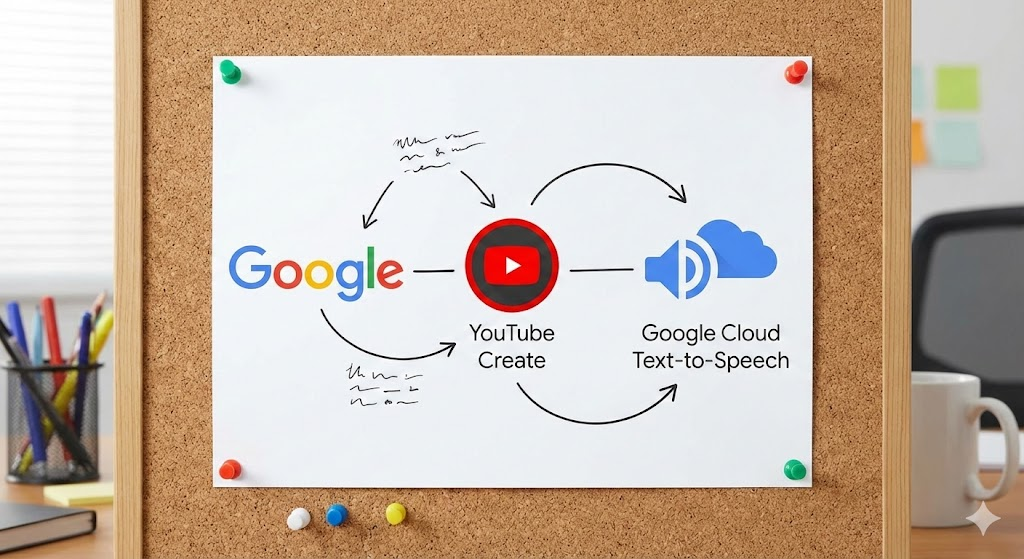
많은 분들이 캡컷(CapCut)이나 유료 AI 성우를 쓰지만, 사실 무료 툴만으로도 이 모든 게 가능하다는 사실, 알고 계셨나요?
오늘은 외부 결제 없이 PC와 모바일, 여러분의 작업 환경에 맞춰 목소리와 자막을 0원으로 해결하는 방법을 알려드립니다.
1단계: 제미나이로 '말맛' 나는 대본 쓰기
먼저 AI에게 읽힐 대본이 필요합니다. 제미나이에게 '구어체(말하는 투)'로 써달라고 요청하세요.
2단계: 'Google Cloud TTS'로 고퀄리티 무료 성우 쓰기
유튜버들이 많이 쓰는 '일레븐랩스'는 유료입니다. 하지만 구글에는 개발자용으로 공개된 Google Cloud Text-to-Speech가 있습니다. 데모 페이지에서는 무료로 사용할 수 있죠.
- Google Cloud Text-to-Speech 데모 페이지(웹사이트)에 접속합니다.
- 좌측메뉴 중 'API 키 가져오기'페이지에서 API키를 생성합니다.
- 다시 미디어 생성 페이지로 돌아와 '사용 설정'을 클릭합니다. 잠시 기다리면 Voice를 선택할 수 있습니다.
- 언어는 'Korean (한국어)', Voice는 취향에 따라 선택합니다.
- 제미나이가 써준 대본을 붙여넣고 [실행]을 누릅니다.
- 들어보고 마음에 들면 컴퓨터 소리 녹음 등을 통해 파일로 저장합니다.
파일 저장이 번거롭다면 아래 소개할 편집 툴 내의 TTS 기능을 쓰셔도 됩니다. 퀄리티는 조금 떨어지지만 훨씬 간편합니다.
3단계: 3분 컷 편집 가이드 - Vrew
제미나이로 이미지를 만들 때 PC를 쓰셨나요? 아니면 폰으로 작업하시나요?
여러분의 상황에 맞는 최적의 무료 편집 툴을 소개드립니다.
*이 글에서는 앞서 만든 영상과 자막의 PC에서 사용하는 Vrew만 안내합니다.
한국형 AI 편집기 '브루(Vrew)'를 강력 추천합니다. 자동 자막 기능과 세부 편집 기능이 압도적입니다.
폰으로 작업한다면 구글의 순정 앱 '유튜브 크리에이트'가 답입니다. 광고가 전혀 없고 매우 가볍습니다.
🖥️ [PC편] Vrew로 따라 하는 '오류 없는' 6단계 가이드
누구나 영상 편집을 쉽고 즐겁게! AI 영상 편집 프로그램, 브루 Vrew
복잡하고 어렵게 느껴졌던 영상 편집, 브루에서는 쉽고 간편해집니다.
vrew-homepage-release.framer.website
※ 주의: 최신 버전 Vrew에서는 영상과 오디오를 동시에 불러오면 길이가 안 맞아 편집이 꼬일 수 있습니다. 반드시 '오디오(목소리)'를 기준으로 시작하는 이 방법을 따라 하세요.
* 꿀팁: 이때 파일 선택 창에서 2단계에서 만든 '음성 파일(MP3)'만 먼저 선택해서 불러오세요. 영상은 나중에 넣어야 쉽습니다.
* 참고: 원고를 넣어도 '음성 분석 중'이라는 메시지가 뜨는데, 이는 오디오 파형과 글자를 매칭하는 정상적인 과정입니다.
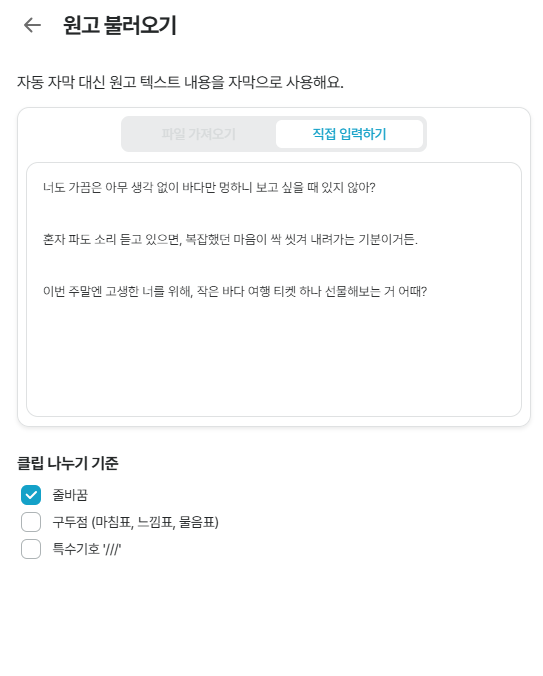
* 참고: 같은 영상이 반복해서 재생되는것이 싫다면, 영상을 늘려도 되지만 재생이 천천히 되어 부자연스럽기 때문에 영상과 음성을 동일한 시간으로 생성해오는것을 추천합니다.


[선택 사항] 입모양까지 맞추고 싶다면? (Lip-Sync)
위 툴만으로도 훌륭한 내레이션 영상이 됩니다. 하지만 캐릭터가 "진짜 입을 움직이며 말하는 것"까지 원하신다면, 유일하게 외부 툴인 헤이젠(HeyGen)을 잠깐 사용하시면 됩니다.
(필수는 아닙니다. 입을 다물고 있어도 감성적인 힐링 영상으로 충분히 수익화가 가능합니다.)
위 툴만으로도 훌륭한 내레이션 영상이 됩니다. 하지만 캐릭터가 "진짜 입을 움직이며 말하는 것"까지 원하신다면, 유일하게 외부 툴인 헤이젠(HeyGen)을 잠깐 사용하시면 됩니다.
(필수는 아닙니다. 입을 다물고 있어도 감성적인 힐링 영상으로 충분히 수익화가 가능합니다.)
[마지막 5편 예고] 이제 돈을 벌러 갑시다
캐릭터 기획, 영상 생성, 그리고 PC와 모바일을 넘나드는 무료 편집 기술까지... 여러분은 0원으로 고퀄리티 영상을 만드는 파이프라인을 완성했습니다.
다음 [마지막 5편]에서는 완성된 AI 인플루언서 영상을 인스타그램과 유튜브에 업로드하여, 실제 팔로워를 모으고 광고/협찬 수익을 창출하는 '머니타이제이션(Monetization)' 전략을 공개합니다.
댓글